ストレージがいっぱいになるとどんな症状が現れる?
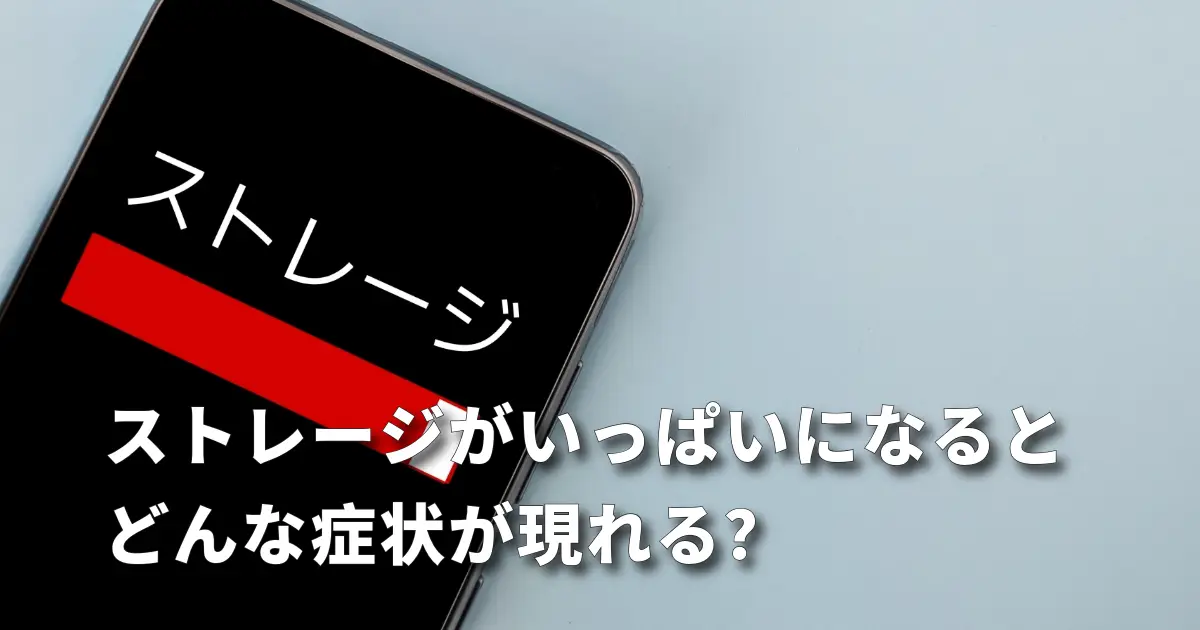
「ストレージがいっぱいです」の警告、放置していませんか?
ストレージの空き容量が不足しています」という通知が表示されても、「まあ、大丈夫でしょ」と放置していませんか?実は、ストレージ不足は単なる不便ではなく、スマホの深刻な故障につながる危険信号なのです。
この記事では、「今さら聞けないけど、実はよくわからない」ストレージの基礎知識から、満杯になったときの怖い症状、そして今すぐできる解決策まで、徹底的に解説します。
エックスモバイル イオンタウン郡山店(イオンタウン郡山)では、SIM回線の契約はもちろん、iPhone・Androidの修理も対応。回線の知識も修理技術も持つスタッフが、ストレージ問題から深刻な故障まで、一つの店舗ですべて解決します。
「ストレージ」って何?
■ストレージとメモリ(RAM)の違い
多くの人が混同しているのが、「ストレージ」と「メモリ(RAM)」です。
| ストレージ | メモリ(RAM) |
| データを保存する本棚 | 作業する机の広さ |
| 写真、動画、アプリ、音楽などを保管する場所 | アプリを動かすための一時的な作業スペース |
| 電源を切ってもデータは残る | 電源を切るとリセットされる |
| 容量は64GB、128GB、256GB | 容量は4GB、6GB、8GBなど |
| 「ストレージがいっぱい」とは、 本棚がパンパンで新しい本が入らない状態 | 「メモリ不足」は 机が狭くて作業がはかどらない状態 |
iPhoneとAndroidでの確認方法
1.「設定」アプリを開く
2. 一般」→「iPhoneストレージ」をタップ
3. 上部のバーで使用状況を確認
色分けされたグラフで、何が容量を圧迫しているか一目瞭然です。111111111111111111111111111111111111111111111111111111
1.「設定」アプリを開く
2.「デバイスケア」→「ストレージ」をタップ
3. 使用量の内訳を確認
機種によって表示は異なりますが、おおむね同じような画面で確認できます。
ストレージ満杯で起きる12のこわい症状
-
【レベル1】日常的な不便 写真・動画が撮影できない 写真を撮ろうとしたら『ストレージがいっぱいです』と表示され撮影できないこれが最も気づきやすい初期症状。
特に旅行先や子どもの大切な瞬間など、二度と戻らないシャッターチャンスを逃すことに。
なぜ起きるか。写真1枚で3〜5MB、動画は1分で100MB以上消費。4K動画なら1分で400MB。空き容量がないと、
カメラアプリが保存先を確保できません。アプリがダウンロード・更新できない App Storeで『容量不足』と表示されてアプリが入れられない」 「アプリの更新が全部保留中のまま」セキュリティ更新ができないと、個人情報流出のリスクも高まってしまいます。 -
【レベル2】動作の異常 スマホ全体の動作が極端に遅くなる 「アプリの起動に10秒以上かかる」 「画面切り替えがカクカクする」 「文字入力が追いつかない」など。 iOSもAndroidも、システムが快適に動作するには一定の空き容量が必要。目安として最低でも5GB、理想は10GB以上の空き容量が必要です。
これは、スマホがアプリを動かす際に「キャッシュ」と呼ばれる一時データを作るため。空き容量がないとキャッシュが作れず、
動作が著しく低下します。アプリが突然落ちる・強制終了する 「ゲームの途中で突然ホーム画面に戻る」 「カメラアプリが勝手に閉じる」「Safariが頻繁にクラッシュする」など。アプリは
動作中にデータを一時保存します。空き容量がないと保存できず、エラーで強制終了。特にゲームや動画編集アプリなど、データ量の多いアプリほど影響を受けやすいです。iOSアップデートができない iOS 18にアップデートしようとしたら「空き容量が不足しています」と表示される。iOSアップデートには5〜7GBの空き容量が必要。アップデートファイルをダウンロード→展開→インストールという手順を踏むため、実際のアップデートサイズの2倍近い空き容量が求められます。 【レベル3】データ消失の危険 既存のデータが勝手に消える 「昔の写真が突然消えている」 「アプリのデータが初期化されている」など。 iPhoneの「ストレージ最適化」機能や、Androidの「自動クリーンアップ」が、空き容量を確保するために古いデータを自動削除することがあります。通常は確認画面が出ますが、
バックグラウンドで勝手に削除されるケースも。特にiCloudやGoogleフォトにバックアップされていない写真は、完全に失われます。バックアップが取れない 「iCloudバックアップが何ヶ月も失敗している」 「Googleドライブへの自動バックアップが止まっている」など。バックアップには一時的に大量の空き容量が必要。iCloudバックアップは端末の空き容量が10GB以上ないと失敗することも。バックアップが取れていないと、故障や紛失時にデータが完全に失われます。 【レベル4】起動不能・システム障害 スマホが起動しない・リンゴループ 電源を入れてもAppleロゴで止まる(リンゴループ)、 Androidロゴから先に進まないなど。システムの起動には一定の作業領域が必要。ストレージが完全に満杯だと、起動プロセスが完了できず無限ループに陥ります。特にiOSアップデート中にストレージが満杯になると、高確率でリンゴループ発生。 「その他」の謎データが異常に増える iPhoneストレージを見ると『その他』が50GB以上占めている、 何を消しても空き容量が増えないなど。「その他」にはシステムファイル、キャッシュ、破損データなどが含まれます。ストレージ満杯が続くと、壊れたキャッシュファイルが蓄積し、異常に肥大化。 基板への物理的負荷 スマホが異常に熱くなる 、バッテリーの減りが極端に早いなど。ストレージ満杯だと、システムが常に空き容量を探してデータを整理し続けます。このバックグラウンド処理が延々と続くため、CPUに負荷がかかり発熱。長期間続くと、バッテリーの劣化を早めるだけでなく、基板の故障リスクも高まります。 完全にフリーズして操作不能 「スマホが異常に熱くなる」 「バッテリーの減りが極端に早い」など。ストレージ満杯だと、システムが常に空き容量を探してデータを整理し続けます。
このバックグラウンド処理が延々と続くため、CPUに負荷がかかり発熱。長期間続くと、バッテリーの劣化を早めるだけでなく、基板の故障リスクも高まります。最悪のケースはストレージが完全に満杯になり、システムが身動き取れなくなった状態。アプリも削除できず、再起動もできず、完全に操作不能に。この段階になると、専門店での修理が必要になります。
ストレージを圧迫する6大原因
1.写真と動画

■平均的な容量
- ストレージを圧迫する6大原因
- 4K動画1分/400MB
- 1080p動画1分/ 100〜150MB
■毎日写真10枚、動画2分撮影した場合
- 写真: 10枚×5MB = 50MB
- 動画: 2分×400MB = 800MB
- 1日で850MB、1ヶ月で約25GB消費
1年間で300GB。128GBモデルならあっという間にパンクしてしまいます。
2. 不要になったアプリ

■要注意アプリ
- ゲーム: 1本で2〜5GB(大型タイトルは10GB超)
- 動画配信アプリ: オフライン保存で数GB
- SNSアプリ: キャッシュ蓄積で3GB以上になることも
「そのうち使うかも」と残しているアプリが、気づけば50GB以上占めていることもあります。
3. アプリのキャッシュデータ

キャッシュとはアプリが次回起動を早くするために保存する一時データ。便利な反面、削除しない限り無限に溜まり続けます。
■特にたまりやすいアプリ
- Safari/Chrome: 閲覧履歴、画像キャッシュ
- LINE: トーク履歴、受信画像
- Instagram/Twitter: タイムライン画像
- 音楽アプリ: ストリーミングキャッシュ
LINEだけで5GB以上溜まっているケースも珍しくありません。
4. ダウンロードした音楽・Podcast

■見落としがちな容量消費
- 音楽1曲: 5〜10MB
- アルバム1枚: 100〜150MB
- Podcastエピソード: 50〜200MB
Apple MusicやSpotifyでダウンロードした曲が、数十GB単位で蓄積。
5. メッセージの添付ファイル
意外と知られていない事実ですが、LINEやiMessageで受信した写真・動画は、自動的にストレージに保存されます。
グループトークで毎日写真が送られてくると、1年で数GBに。
6. 「その他」システムデータ
■正体不明の容量
- Siriの学習データ
- システムキャッシュ
- 破損したダウンロードファイル
- アプリの残骸データ
通常は数GB程度ですが、異常に肥大化すると20〜50GBになることも。
今すぐできる!ストレージ解放の7つの方法
- 1. 不要な写真・動画を削除
-
- 「写真」アプリを開く
- 似た写真、ブレ写真、スクショを選んで削除
- 重要なポイントは「最近削除した項目」からも完全削除
| iPhone | Android |
| 「設定」→「写真」→「iCloud写真」をオンにすると、オリジナルはiCloudに保存され、端末には軽量版のみ残ります。 | 「Googleフォト」で同様に、クラウドバックアップ後に端末から削除可能。 |
- 2. 使わないアプリを削除
-
使っていないアプリを削除すると数GB単位で空き容量が増えることもあります。削除できないプリインストールアプリは「無効化」で対応可能。
「設定」→「一般」→「iPhoneストレージ」で、使用していないアプリが一覧表示されます。
【一括削除方法】
- 「設定」アプリを開く
- 「App Store」をタップ
- 「未使用のAppを取り除く」をオンにする
この機能を有効にすると、使っていないアプリが自動的に削除されます。
※アプリ本体は消えますが、データや書類は残るので再インストールすれば元通り使えます。
「設定」→「アプリ」→「使用されていないアプリと通知」
【一括削除方法】
- Google Playストアを開く
- 右上の プロフィールアイコン をタップ
- 「アプリとデバイスの管理」を選択
- 「ストレージを管理」をタップ
- 使用頻度の低いアプリが一覧表示される
- 削除したいアプリにチェックを入れる
- 右上の ゴミ箱アイコン をタップ して 一括削除1111111111111111111111111111111111111
- 3. アプリのキャッシュを削除
-
特にLINEは定期的に「LINE設定」→「トーク」→「データの削除」→「キャッシュデータ」を削除(トーク履歴は残る)
| iPhone | |
| 「設定」→「一般」→「iPhoneストレージ」→該当アプリ→「Appを取り除く」(データは残る) |
| Android | |
| 「設定」→「アプリ」→該当アプリ→「ストレージ」→「キャッシュを削除」 1111111 |
4. ブラウザのキャッシュを削除
| iPhoneはSafari が標準ブラウザ | 「設定」→「Safari」→「履歴とWebサイトデータを消去」 ※ログイン情報も消えるため、パスワードを覚えているか確認を。 |
| Androidの標準 ブラウザは GoogleChrome | 「Chromeを開く」「「設定」→「プライバシーとセキュリティ」を選択。 「閲覧履歴データの削除」をクリック。「キャッシュされた画像とファイル」にチェックを入れる。期間を選択 (例:過去1時間、過去7日間、全期間)「データを削除」をクリックする。 |
- 5. ダウンロード済み音楽・動画を削除
-
オフライン視聴用にダウンロードしたコンテンツは、意外と容量をとります。
| Apple Music | 「設定」→「一般」→「iPhoneストレージ」→「ミュージック」 「すべて削除」 |
| Netflix/Amazonプライム | アプリ内の「ダウンロード」から不要な作品を削除 |
- 6. iCloud/Googleフォトで写真を自動バックアップ
-
- 端末から写真を削除してもクラウドに残る
- 容量無制限(Googleフォトは圧縮保存の場合)
- 機種変更時のデータ移行が容易
| iCloud(iPhone) | 「設定」→「[自分の名前]」→「iCloud」→「写真」→「iCloud写真」をオン |
| Googleフォト | アプリをインストールして「バックアップと同期」をオン |
- 7. 大容量ファイルを外部ストレージに移動
-
動画編集データや大量の写真を外部に逃がすことで、一気に数十GB解放することができます。
| iPhoneの場合 | ・Lightning to USBアダプタ + USBメモリ ・ワイヤレスストレージ(SanDiskなど) |
| Androidの場合 | ・microSDカード(対応機種のみ) ・USBメモリ(USB Type-C対応) |
絶対にやってはいけない!NG対処法5選
| 「ストレージクリーナー」アプリを使う | なぜダメかなのか。 多くのクリーナーアプリは、あまり効果がない上に、個人情報を収集するリスクがあります。 iPhoneはシステムが自動最適化するため、基本的に不要。 Androidも、信頼できるメーカー純正のクリーナー機能以外は避けるべき。 |
| システムファイルを勝手に削除 | なぜダメなのか。ネット情報をみて、ファイルマネージャーでシステムフォルダを削除すると、起動不能になるリスクがある。 特にAndroidのルート化後の削除は、専門知識がないと危険。ルート化とは管理者権限を得ることで、スマホの“心臓部”に直接アクセスして不要なアプリを消せるようになることです。 |
| キャッシュ削除アプリの使いすぎ | なぜダメなのか。 キャッシュは次回起動を早くするためのもの。頻繁に削除すると、逆にアプリの起動が遅くなり、バッテリー消費も増えます。 |
| 写真を「非表示」にしただけ | なぜダメなのか。iPhoneの「非表示」機能は、写真を見えなくするだけで容量は減りません。完全に削除し、「最近削除した項目」からも消さないと意味がない。 |
| 空き容量ギリギリまで使い続ける | なぜダメなのか。 空き容量が5GB以下になると、システムの動作が不安定に。最低10GB以上は常に空けておくことを推奨。 |
こんな時はプロに相談!エックスモバイル イオンタウン郡山店でできること
■ストレージ状況の無料診断
どのデータが容量を圧迫しているか詳しく分析。削除すべきデータと残すべきデータを的確にアドバイス。
■安全なデータ整理のお手伝い
大切な写真を残しながら、不要なデータだけを削除。アプリのキャッシュ削除や最適化を代行

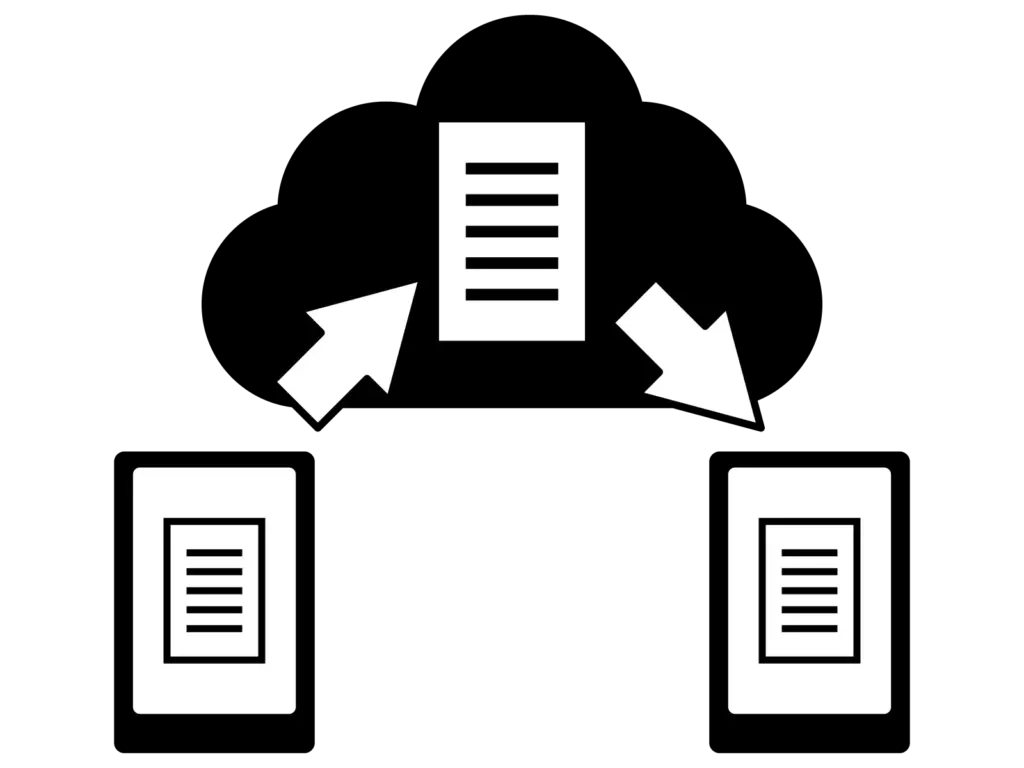
■クラウドバックアップの設定サポート
iCloud、Googleフォト、その他クラウドサービスの初期設定。「自動バックアップ」をオンにして、今後の心配を解消
■データ移行・機種変更のアドバイス
データ移行・機種変更のアドバイス。最適な機種選び、お得な購入プランをご提案
- ■修理が必要な場合も即対応
-
「リンゴループからの復旧」「リンゴループからの復旧」「バッテリー交換(劣化が進んでいる場合)」

■全国からの郵送修理にも対応
福島県外にお住まいの方、店舗に来られない方も安心。全国どこからでも郵送での修理・相談が可能です。
「何から手をつけていいかわからない」という方は、ぜひエックスモバイル イオンタウン郡山店ご相談ください。
エックスモバイル イオンタウン郡山店の強み
- SIM回線も修理も一箇所で完結 キャリアショップでは修理対応が限定的、修理専門店では回線相談ができない…そんな不便を解消。回線の知識も修理技術も持つスタッフが、あらゆる悩みに対応します
- iPhone・Android両方に対応 どんな機種でも安心してご相談いただけます。
- データを最優先に考えた対応 「データだけは絶対に残したい」というお客様の想いを第一に、最善の方法を提案します。
- 7年以上の修理実績 長年の経験で培った確かな技術力。他店で断られた端末も、一度ご相談ください。
よくある質問
- ストレージは何%空けておくべき?
-
理想は20%以上、最低でも10GB以上の空き容量を確保してください。128GBモデルなら25GB以上、256GBモデルなら50GB以上が目安です。
- 「その他」が50GB以上あるのですが…
-
異常に肥大化している可能性があります。以下を試してください。
- iTunes(Windows)/Finder(Mac)でPCに接続し、同期
- 「iPhoneを復元」(バックアップ必須)
それでも改善しない場合は、エックスモバイル イオンタウン郡山店へご相談ください。
- クラウドに保存したら、端末から消しても大丈夫?
-
iCloud写真、Googleフォトで「バックアップ完了」を確認してから削除してください。 アップロード中に削除すると、クラウドにも残りません。
- ストレージ容量は後から増やせる?
-
iPhoneは不可能。Androidの一部機種はmicroSDカードで拡張可能ですが、本体ストレージそのものは増やせません。
- 「ストレージがいっぱい」で起動しなくなった場合は?
-
自力での復旧は困難です。無理に初期化するとデータが完全に消えます。すぐにエックスモバイル イオンタウン郡山店へご相談ください。データを残したまま復旧できる可能性があります。
アクセス情報
エックスモバイル イオンタウン郡山店
住所: 福島県郡山市松木町2-88 イオンタウン郡山内
電話: 024-955-6656
営業時間: 10:00〜19:00(年中無休)
駐車場: イオンタウン共用駐車場あり(無料)
アクセス: JR郡山駅から車で約15分
郵送修理をご希望の方
まずはお気軽にお問い合わせください。症状をお聞きした上で、郵送方法や見積もりをご案内いたします。
下記にLINE、電話、メールのお問い合わせがございますのでご利用ください。
まとめ:ストレージ管理は「予防」が9割
ストレージ満杯は、放置すればするほど深刻な故障につながります。
覚えておきたいポイント
- 空き容量は常に10GB以上確保
- 定期的(月1回)にキャッシュ削除
- クラウドバックアップを習慣化
- 不要なアプリは即削除
- 「その他」が異常に増えたら要注意
そして何より大切なのは: 「自分で解決できないかも」と思ったら、すぐにプロに相談すること。
エックスモバイル イオンタウン郡山店は、SIM回線の契約から、iPhone・Androidの修理まで、すべてを一つの店舗で解決できる頼れるパートナーです。
ストレージの悩み、スマホの不調、機種変更の相談…何でもお気軽にご相談ください。
\店頭でも、WEBでも/
エックスモバイル イオンタウン郡山店は
お客様の近くに!
店頭でも、WEBでもエックスモバイル イオンタウン郡山店はお客様の近くに!

店頭でもWEBからのお申込みでも不安なところはスタッフがしっかりサポートいたします。料金が高くて悩んでいる方、操作でご不安な方、乗り換えたら何が変わるの?など初歩的なことから一緒に解決していきましょう。
エックスモバイル イオンタウン郡山店
〒963-8812
福島県郡山市松木町2-88 イオンタウン郡山店【営業時間】10:00~19:00 【ご予約・お問い合わせ先】024-953-7147
| 営業時間 | 10:00~19:00 |
| 月 | 〇 |
| 火 | 〇 |
| 水 | 〇 |
| 木 | 〇 |
| 金 | 〇 |
| 土 | 〇 |
| 日 | 〇 |
| 祝 | 〇 |
| 営業時間 | 月 | 火 | 水 | 木 | 金 | 土 | 日 | 祝 |
| 10:00~19:00 | 〇 | 〇 | 〇 | 〇 | 〇 | 〇 | 〇 | 〇 |
ご予約ご質問はページ下記にございます「お電話、LINE、メール」からお問い合わせも可能です。


お問い合わせはこちらから