iPhoneアップデート後におかしい…電池・動作・通信トラブルのチェックポイント
はじめに
「昨日アップデートしたばかりなのに、急に充電の減りが早くなった」「アプリが何度も落ちてしまう」 iPhoneのOS(iOS)を最新版に更新した後、このような不調を感じたことはありませんか?
便利な新機能が追加される一方で、アップデート直後はシステム内部で膨大な処理が行われるため、一時的または継続的なトラブルが発生しやすい時期でもあります。
この記事では、エックスモバイル イオンタウン郡山店の視点から、アップデート後に起きやすい不調の原因とチェックポイント、そして自分で行える対処法を詳しく解説します。
なぜアップデート後にiPhoneの調子が悪くなるのか?
「最新にしたはずなのに、なぜ?」と疑問に思う方も多いでしょう。これには、iPhone内部で行われている「目に見えない処理」が関係しています。
内部インデックスの再作成
アップデート直後の数時間は、iPhoneが写真やメッセージ、アプリのデータを新しいシステムに最適化するために、バックグラウンドでフル稼働しています。
- 電池消費の増大: 常に頭脳(CPU)が動いているため、一時的にバッテリーを激しく消費します。
- 本体の発熱: 処理負荷により、本体が熱を持つことがあります。
アプリと新しいiOSの「相性」
iOSが最新になっても、インストールされているアプリ側が新しいOSに対応していない場合、動作が重くなったり、通信が不安定になったりすることがあります。「最新のiOSにしたのに、お気に入りのゲームがカクつく」「LINEの通知が来なくなった」といったトラブル。これらは単なる偶然ではなく、「OSのルール変更」と「アプリの対応速度」のズレによって生じる必然的な現象です。
なぜ「相性」という言葉で片付けられない複雑な問題が起きるのか、その裏側を詳しく見ていきましょう。
API(システムの命令セット)の刷新
iOSが新しくなると、iPhone内部で「アプリがシステムに命令を出すためのルール(API)」が新しく書き換えられたり、古いルールが廃止されたりします。
以前のOSでは使えていた「通知を出すための命令」が、新しいOSでは「よりセキュリティの高い別の命令」に置き換わることがあります。アプリ側が古い命令のまま動こうとすると、システムに拒絶され、アプリが強制終了(落ちる)してしまいます。
バックグラウンド動作の制限強化
Appleはアップデートのたびに、バッテリーを長持ちさせるために「アプリが裏側で動くルール」を厳しくする傾向があります。
新しいOSの厳しい省電力ルールにアプリが対応できていないと、裏側で動いていた音楽プレイヤーが止まってしまったり、メッセージアプリの着信通知が大幅に遅れたりといった不都合が生じることがあります。
メモリ(RAM)管理の変更
新しいiOS自体が、以前よりも多くのメモリ(作業スペース)を必要とする場合があります。
iPhone 8やiPhone SE(第2世代)など、搭載メモリが比較的少ない機種では、OSが使う領域が増えた分、アプリが使えるスペースが圧迫されます。これにより、アプリの切り替えが遅くなったり、マルチタスク機能がスムーズに動かなくなったりします。
開発者側の「追いつかない」事情
意外と知られていないのが、アプリ開発者側のタイムラグです。Appleは事前に開発者へ新しいOSの情報を共有しますが、世界中に数百万とあるアプリすべてが、リリース初日に完璧に対応できるわけではありません。
個人の開発者や小さな企業が作っているアプリは、新しいiOSでバグが見つかってから修正版を出すまでに数日〜数週間の時間がかかることがあります。
※毎日使う特定のアプリがある場合は、そのアプリの公式サイトやSNSで「最新iOSへの対応状況」を確認してからアップデートするのが最も安全です。
古い設定データ(キャッシュ)との衝突
アプリそのものは対応していても、iPhoneの中に残っている「古いOS時代の設定データ(キャッシュ)」が、新しいシステムとケンカをしてしまうことがあります。
「相性の悪さ」を感じたときは、一度アプリを削除して再インストールすることで、新しいOSに最適化された綺麗な状態で使い始めることができます(※必ず事前にアプリ内のデータ引き継ぎ設定を確認してください)。
【症状別】アップデート後の不調チェックポイント
ご自身のiPhoneに起きている症状を、以下の3つのカテゴリーから確認してみましょう。
① バッテリー・電源のトラブル
- 100%から急激に減る
アップデート後2〜3日は様子を見る必要がありますが、それ以降も続く場合はバッテリーの劣化、あるいはシステムエラーが疑われます。 - 突然シャットダウンする
基板への電力供給が不安定になっている可能性があります。
② 動作・操作のトラブル
- キーボード入力が遅れる
文字入力の際、指の動きに画面がついてこない「ラグ」が発生する。 - アプリが勝手に閉じる
特定のアプリを開こうとすると、一瞬でホーム画面に戻ってしまう症状です。
③ 通信・ネットワークのトラブル
- Wi-Fiが頻繁に切れる
接続はされているのに、通信が止まる。 - 「圏外」や「検索中」から戻らない
通信チップ(基板の一部)が新しいOSの制御に正しく反応できていない深刻なサインの場合があります。
郡山店によく寄せられる「アップデート失敗」の事例
福島県内、特に郡山市近郊のお客様から、当店によくご相談いただく事例をまとめました。
| 症状 | 主な原因 | 解決までの目安 |
|---|---|---|
| アップデート中にリンゴマークで止まる | Wi-Fiの切断・容量不足 | 1〜3時間(システム修復) |
| 更新後、カメラが起動しない | OSとパーツの認識エラー | 当日〜数日(部品交換または基板) |
| 特定の場所で通信が繋がりにくい | ネットワーク設定の不整合 | 数十分(設定リセット) |
郡山店によく寄せられる「アップデート失敗」のリアルな事例
アップデートはうまくいけば快適に使えますが、思わぬ不調が出ると戸惑う方も多いです。 エックスモバイル イオンタウン郡山店にご相談いただくお客様の多くが、 「いつも通りに更新しただけなのに…」と不安を口にされます。
ここでは、当店で実際に解決した代表的なトラブル事例を、原因と共にご紹介します。
Wi-Fiの瞬断による「リンゴループ」
郡山市内のご自宅でアップデート中、一時的にWi-Fiルーターが再起動してしまい、データのダウンロードが不完全なままインストールが進んでしまったケースです。
- 状況: 画面にリンゴのマークが出たまま、バーが半分から全く進まない。
- 原因: OSの核心部分のデータが欠損したため、システムが「自分が誰か」を認識できなくなった状態です。
- 解決: 当店の専用システムを用いて、データを保持したままシステムのみを修復(再構築)し、無事に復旧しました。
ストレージ容量不足による「文鎮化」
写真や動画で本体容量(ストレージ)がパンパンな状態で、無理にアップデートを強行してしまった事例です。
- 状況: 画面が真っ暗になり、何をしても反応しない、あるいはリカバリーモード(PC接続の絵)から抜け出せない。
- 原因: 更新ファイルを解凍するための「作業スペース」が内部に無かったため、システムが窒息状態になったのが原因です。
- 解決: これは非常に難易度が高い作業ですが、メモリ内の不要な一時ファイルを外部から整理し、システムを強制的に正常化させることで、大切な写真を消さずに救出できました。
冬場の郡山ならでは?「極端な寒さ」による電源落ち
これは意外かもしれませんが、冬の時期に郡山市や近隣の本宮市などにお住まいの方から寄せられた事例です。
- 状況: 暖房の効いていない部屋で夜間に自動アップデート中、朝起きたら電源が切れていて二度と入らなくなった。
- 原因: バッテリーは極端な寒さに弱く、アップデートの負荷がかかった瞬間に電圧が急降下。システムが「不正終了」と判断し、起動回路にロックをかけてしまった状態です。
- 解決: バッテリーを一度仮復旧させ、基板側のエラーログをクリアすることで、無事に元のデータにアクセス可能となりました。
郡山店でのトラブル対応・解決の目安
以下の表は、当店における「アップデート失敗」の修理傾向です。
| 詳細症状 | 郡山店での主な処置 | 作業時間目安 |
|---|---|---|
| リンゴループ(ロゴ固定) | システムの整合性修復 | 60分〜120分 |
| リカバリーモード(PCマーク) | OSの再インストール・修復 | 45分〜90分 |
| 通信エラー(圏外・検索中) | 基板側の通信チップ点検 | 3日〜7日(お預かり) |
| 電源不可(無反応) | 基板修復・通電再開処理 | 5日〜10日(お預かり) |
| 詳細症状 | 郡山店での主な処置 | 作業時間目安 |
|---|---|---|
| リンゴループ(ロゴ固定) | システムの整合性修復 | 60分〜120分 |
| リカバリーモード(PCマーク) | OSの再インストール・修復 | 45分〜90分 |
| 通信エラー(圏外・検索中) | 基板側の通信チップ点検 | 3日〜7日(お預かり) |
| 電源不可(無反応) | 基板修復・通電再開処理 | 5日〜10日(お預かり) |
失敗を「致命傷」にしないための郡山店からの教訓
アップデートに失敗した際、最もやってはいけないのが「焦って何度も強制再起動を繰り返すこと」です。
不完全なデータが書き込まれた状態で何度も無理やり起動させようとすると、最終的にはデータを司るメモリチップ自体を破壊してしまう恐れがあります。
「おかしいな」と思ったら、そのままの状態でイオンタウン郡山内の当店へお持ち込みいただくのが、データ復旧への一番の近道です。
【診断シミュレーション】あなたのiPhone、今の状態は?
アップデート後の不調は、症状によって原因が大きく異なります。 ここでは、いくつかの質問に答えるだけで、今のiPhoneがどの状態に近いのかを簡単に確認できます。 「設定の見直しで改善できるのか」「バッテリーや基板の診断が必要なのか」を判断する目安としてご活用ください。
iPhoneアップデート後 不調診断ツール
現在のiPhoneの状態を選択して「診断する」をクリックしてください。
自分でできる「まずはこれだけ!」の対処法
プロに相談する前に、まずは以下の3つの手順を試してみてください。これで改善することも多いです。
全アプリのアップデートを確認
App Storeを開き、右上のアイコンをタップして 「すべてをアップデート」 を実行します。古いバージョンのアプリが、最新のiOSとうまく合わず、 動作が重くなったり、電池を多く使ったりすることがあります。
(iPhone 8以降の場合)
■全アプリのアップデート
App Storeを開き、右上のアイコンから「すべてをアップデート」を実行してください。古いアプリがiOSの動作を妨げている場合があります。
■強制再起動
- 音量を上げるボタンを1回押す
- 音量を下げるボタンを1回押す
- サイドボタン(電源ボタン)をリンゴのマークが出るまで長押しする これにより、システムの一時的なエラーが解消されます。
■ネットワークの設定のリセット
- 設定
- 一般
- 転送またはiPhoneをリセット
- リセット
- すべての設定をリセット
※Wi‑Fiパスワードは再入力が必要です
どれも データを消さずに実行できる ため、 一般のユーザーでも安心して試せる内容になっています。 ※データは消えませんが、Wi-Fiのパスワードやアラーム設定などが初期化されますのでご注意ください。
それでも直らない時:エックスモバイル イオンタウン郡山店が提供する「プロの点検」
自分での対処に限界を感じたら、私たちにお任せください。
バッテリーの劣化診断
アップデートによる負荷は、弱っていたバッテリーに「とどめ」を刺すことがあります。専用の診断機を使い、バッテリーの健康状態を数値で正確に算出します。
システム修復(リカバリー)
アップデート中にエラーが起き、動かなくなった端末を、専用の機材を使って正常な状態へ戻します。
基板レベルの精密点検
アップデート後に「Wi‑Fiがつながりにくい」「圏外になる」といった症状が続く場合、 内部の通信を担当する部品(ICチップ)がうまく働いていない可能性があります。 エックスモバイル イオンタウン郡山店では、細かな回路まで点検し、どこに不具合があるのかを丁寧に確認します。
アップデート不調に関するよくある質問
Q1. アップデートしただけでバッテリーが壊れることはありますか?
A. アップデートという行為自体でバッテリーが物理的に壊れることは稀ですが、更新時の高い負荷によって、もともと弱っていたバッテリーの劣化が一気に表面化することはよくあります。
Q2. iOSを元のバージョンに戻すことはできますか?
A. Appleの仕様上、原則として一度アップデートしたiOSを以前のバージョンに戻す(ダウングレードする)ことはできません。現在のバージョンで最適な設定に調整していく必要があります。
Q3. 「ストレージがいっぱいです」と出ますが、アップデートは危険ですか?
A. 空き容量がほとんどない状態でアップデートを行うと、更新ファイルが正しく展開できず、リンゴマークから進まなくなる「リンゴループ」になる可能性が高まります。アップデート前に十分な空き容量を確保することをおすすめします。
Q4. アップデート後に特定のゲームアプリだけ落ちるようになりました。
A. そのアプリが新しいiOSにまだ対応していない可能性が高いです。App Storeでアプリの更新が来ていないか確認し、来ていない場合はアプリ運営側の対応を待つ必要があります。
Q5. 夜間に自動アップデート設定にしておくのは良くないですか?
A. 便利ですが、Wi-Fiが不安定な環境や、充電器が外れやすい状況での自動更新は、失敗のリスクを伴います。安定した環境で手動更新することをおすすめします。
Q6. 「Wi-Fiに接続してください」と出ますが、4G/5Gでは更新できませんか?
A. 最近のiOSではモバイルデータ通信でも更新可能ですが、通信量が数GBに及ぶため、通信制限がかかったり、途中で切断されたりするリスクを避けるためにWi-Fiを推奨しています。
Q7. アップデートしたら画面の明るさが勝手に変わるようになりました。
A. アップデートにより「明るさの自動調節」設定がデフォルトに戻ることがあります。「設定」→「アクセシビリティ」→「画面表示とテキストサイズ」の下部で再設定が可能です。
Q8. アップデートに失敗して「パソコンに接続してください」という画面が出ました。
A. 予約なしでも承りますが、土日祝日や混雑時はお待たせすることがあります。LINEやお電話でご予約いただければ、スムーズなご案内が可能です。
Q10. 古いiPhone(iPhone 8やX)を最新のiOSにしても大丈夫ですか?
A. 最新のOSは新しい機種のスペックに合わせて作られているため、古い機種では動作が重く感じられることがあります。バッテリーの状態も含め、事前にご相談いただければアドバイス可能です。
Q11. アップデート後の発熱はどのくらい続くと異常ですか?
A. 通常、数時間から長くても1日程度で落ち着きます。2〜3日経っても、何もしていないのに本体が熱い場合は、内部回路の不具合の可能性があるため点検を推奨します。
Q12. 修理が必要になった場合、データは消えますか?
A. バッテリー交換や基板修理、システム修復など、当店では「データを残したまま」の修理を最優先に考えます。作業前に詳しくご説明いたします。
Q13. 郡山市外からも相談に行ってもいいですか?
A. もちろん歓迎です。須賀川市、本宮市、田村市など、近隣の市町村からも多くのお客様にご来店いただいております。イオンタウン郡山内ですので、お買い物ついでにお越しください。
Q. iPhoneのアップデートは元に戻せますか?
A. 基本的に元に戻すことはできません。 Appleは古いiOSの「署名」を短期間で停止するため、 署名が停止されたバージョンには戻せない仕組みになっています。
アップデート直後で、まだ署名が残っている場合のみ、 パソコンを使った復元で戻せることがありますが、 初期化が必要になるためデータは消えてしまいます。
まとめ:快適なiPhoneライフを取り戻すために
iPhoneのアップデートは、セキュリティを守り、新機能を使うために欠かせないものです。しかし、それが原因でストレスを感じてしまうのは本末転倒です。
「いつもと何かが違う」と感じたら、それはiPhoneからの大切なサインかもしれません。些細な違和感でも、お気軽にエックスモバイル イオンタウン郡山店へご相談ください。
プロの視点で原因を切り分け、また以前のように快適に使えるよう、私たちが全力でサポートいたします。
\郡山市でスマホ修理を任せるなら/
信頼と実績のエックスモバイル イオンタウン郡山店へ
\郡山市でスマホ修理を任せるなら/
信頼と実績のエックスモバイル イオンタウン郡山店へ
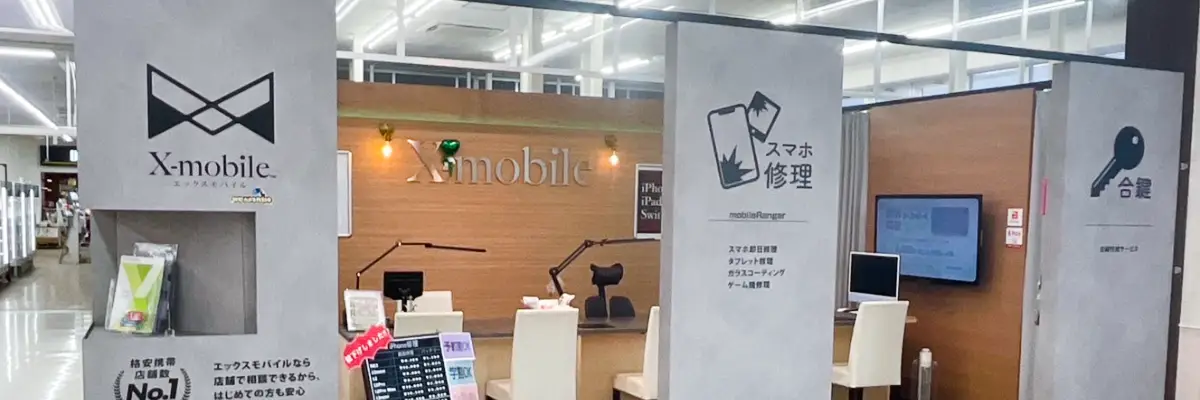
エックスモバイル イオンタウン郡山店
〒963-8812
福島県郡山市松木町2-88 イオンタウン郡山店
【営業時間】10:00~19:00
【定休日】イオンタウン郡山店に準ずる
【ご予約・お問い合わせ先】024-953-7147
【お支払い方法】現金・カード・電子マネー対応
| 営業時間 | 10:00~19:00 |
| 月 | 〇 |
| 火 | 〇 |
| 水 | 〇 |
| 木 | 〇 |
| 金 | 〇 |
| 土 | 〇 |
| 日 | 〇 |
| 祝 | 〇 |
| 営業時間 | 月 | 火 | 水 | 木 | 金 | 土 | 日 | 祝 |
| 10:00~19:00 | 〇 | 〇 | 〇 | 〇 | 〇 | 〇 | 〇 | 〇 |
ご予約ご質問はページ下記にございます「お電話、LINE、メール」からお問い合わせも可能です。


お問い合わせはこちらから