Android・iPhoneバックアップ容量比較|写真動画とGoogle・iCloud
はじめに
スマートフォンのバックアップは、端末を長く安心して使うために欠かせない仕組みです。 とくに写真や動画は容量が大きく、気付かないうちにストレージを圧迫してしまうことも多くあります。 「どれくらいの容量が必要なのか」「GoogleバックアップとiCloudは何が違うのか」──こうした疑問は、Androidユーザー・iPhoneユーザーどちらにも共通しています。
AndroidとiPhoneではバックアップの仕組みが異なり、保存できるデータの種類、無料で使える容量、追加料金の考え方にも違いがあります。 そのため、同じ“バックアップ”という言葉でも、どのサービスを使うかによって必要な容量や使い勝手が大きく変わります。
さらに、スマホのカメラ性能向上に伴い、写真1枚・動画1本の容量は年々増加しています。 「気付いたら容量がいっぱいでバックアップできない」「どのプランを選べばいいかわからない」 こうした悩みは、バックアップを日常的に使う方ほど感じやすいポイントです。
この記事では、 写真・動画の容量の目安、GoogleバックアップとiCloudの違い、無料・有料プランの比較 をわかりやすく整理し、どれくらいの容量を確保すれば安心なのかを具体的に解説します。
バックアップの仕組みを理解しておくことで、突然の故障や紛失の際にも大切なデータを守ることができます。 「自分に合ったバックアップ方法を知りたい」という方に向けて、実用的な情報をまとめました。
スマホのバックアップとは?
バックアップの目的
「バックアップ」とは、スマホ内のデータをクラウドや別の端末にコピーして保存することです。主な目的は、万が一のトラブルが起きたとき、データを元の状態に復元できるようにすることです。
バックアップの対象としては、写真・動画、連絡先、LINEのトーク履歴、アプリの設定データ、カレンダーやメモなどが挙げられます。これらは日常の生活に密着したデータであり、失ってしまうと取り戻すことはほぼ不可能です。
バックアップしない場合のリスク
バックアップをしていない場合、スマホを紛失したり修理が必要になった際、保存していたデータが完全に消えてしまうリスクがあります。特に、お子様の成長記録や家族の思い出写真、仕事で使う連絡先などは、データが消えてしまった後に「もっと早くバックアップをしておけばよかった」と後悔されるお客様が後を絶ちません。
また、機種変更のときにも注意が必要です。バックアップなしで新しい端末に乗り換えると、古いスマホのデータは一切引き継げない場合があります。
郡山店で多いバックアップ相談
エックスモバイル イオンタウン郡山店には、「バックアップの設定を確認してほしい」「容量不足の通知が毎日来て不安」「機種変更の前にデータを移せるか心配」といったご相談が多く寄せられます。デジタル機器に詳しくなくても大丈夫です。スタッフが丁寧にご状況を伺い、お客様のスマホのバックアップ状況を一緒に確認することができます。
バックアップが正しく設定できているか不安な方は、ぜひエックスモバイル イオンタウン郡山店へお気軽にご相談ください。
データ復元
※ 自動バックアップはWi-Fi接続時・充電中に実行されることが多いです。設定をオンにするだけで毎晩バックアップされます。
\ 料金も機種も、お気軽にご相談を /
エックスモバイル イオンタウン郡山店
受付時間 10:00〜20:00(定休日なし)
写真・動画の容量はどれくらい?
「なぜこんなに早く容量が埋まるの?」と感じる方は多いですが、実は写真1枚・動画1分のデータ量は、スマホカメラの高性能化とともに年々増えています。ここでは具体的な数字をもとに解説します。
iPhone写真の平均容量(2〜5MB)
iPhoneで撮影した写真は、機種や撮影設定によって異なりますが、一般的に1枚あたり約2〜5MBです。iPhone 15シリーズ以降ではHEIF形式(高効率圧縮)がデフォルトで使用されており、1枚あたり約3MB前後になることが多いです。一方でポートレートモードや夜景モード、RAW撮影では1枚あたり8〜20MBに膨らむこともあります。
Android写真の平均容量(3〜7MB)
Androidスマホの写真は機種によってばらつきが大きいですが、一般的には1枚あたり3〜7MBが目安です。Googleピクセルや高解像度カメラを搭載したSamsungのGalaxyシリーズでは、1枚あたり5〜10MBになることもあります。また、一部機種ではRAW保存が可能で、その場合は1枚20〜30MBに達します。
動画の平均容量(1080p / 4K)
動画は写真と比べてデータ量が格段に大きくなります。スマホで録画した動画の目安は以下の通りです。
- 1080p(Full HD)30fps:1分あたり約60MB
- 1080p(Full HD)60fps:1分あたり約90MB
- 4K 30fps:1分あたり約170MB
- 4K 60fps:1分あたり約400MB
※ 上記はApple公式カメラ設定画面に表示される目安値です(HEVC/H.265コーデック使用時)。H.264形式や機種・設定によっては数値が変わる場合があります。
つまり、子供の運動会を4K60fpsで30分撮影すると、それだけで約12GBになることがあります。動画撮影が多い方ほど、クラウドの容量不足に直面しやすいといえます。
写真1,000枚・動画10本の容量例(合計約8GB)
具体的なイメージをつかんでいただくため、以下のケースで試算してみます。
- iPhone写真 1,000枚 × 約3MB=約3GB
- 動画10本(各5分、1080p)× 約1GB=約10GB(※動画の割合が非常に大きい)
- アプリデータ・連絡先・設定等:約1〜2GB
写真だけなら数GBで収まるように感じますが、動画が入ると一気に10GB以上になります。これが「無料容量があっという間に埋まる」原因です。
📊 データ種別ごとの容量比率イメージ(写真1,000枚+動画10本のケース)
※ グラフは目安の比率です。実際の容量は機種・設定・撮影条件によって変わります。
Androidのバックアップ容量(Googleバックアップ)
Androidスマホのバックアップは、主にGoogleのサービスを利用します。Googleアカウントがあれば、Wi-Fi接続時に自動でバックアップが行われる仕組みになっています。ここでは容量の仕組みと限界について詳しく見ていきます。
Googleフォトの無料容量(15GB)
Googleが提供するクラウドストレージ「Google ドライブ」の無料容量は15GBです。この15GBはGoogleフォト・Gmailのメールデータ・Google ドライブのファイル保存、これらすべてで共有されます。つまり、写真ばかりでなくメールのファイル添付などでも消費されてしまうため、実際に写真・動画のバックアップに使える容量は15GB未満になるケースがほとんどです。
以前(2021年5月以前)はGoogleフォトで「高画質」に設定すれば写真・動画が無制限で保存できましたが、現在はその特例が廃止され、全画質で容量を消費する仕様に変更されています。スマホを毎日使って写真を撮り続けると、数か月〜1年で15GBが埋まってしまうことも珍しくありません。
Google Oneの有料プラン(100GB / 200GB / 2TB)
15GBでは足りなくなった場合、「Google One」という有料ストレージプランに加入することで容量を拡張できます。2025年時点での主なプランは以下の通りです。
- 100GBプラン(ベーシック):月額290円(年額2,900円)
- 200GBプラン(スタンダード):月額440円(年額4,400円)
- 2TBプラン(プレミアム):月額1,450円(年額14,500円)
100GBプランであれば月290円程度と手軽な金額です。家族でストレージを共有することもでき、本人を含む最大6人(ファミリーメンバー5人まで招待可)で使えるため、家族全員で利用するなら2TBプランもコスト的に有利です。
写真・動画が何GBで埋まるかの具体例
実際の使い方を想定して計算してみましょう。
- 毎日10枚撮影(1枚4MB)× 365日 =約14.6GB(1年でほぼ無料枠が埋まる)
- 毎月5分動画を5本撮影(1本約1GB)× 12か月 =約60GB(6か月で無料枠終了)
- 写真500枚(計2GB)+動画5本(計5GB)+メール等(1GB)=約8GB(余裕あり)
動画撮影が多い方はあっという間に15GBを超えます。定期的に容量の残りを確認することが重要です。
バックアップ対象(写真・動画・連絡先・設定)
Googleバックアップでは以下のデータが保存の対象になります。
- 写真・動画(Googleフォト経由)
- 連絡先(Googleコンタクト)
- カレンダー(Googleカレンダー)
- アプリのデータ・設定(一部アプリのみ)
- SMS・通話履歴(Android端末によって異なる)
- Wi-Fi接続情報・壁紙・ホーム画面の配置
ただし、LINEのトーク履歴は別途LINEアプリ内でバックアップ設定が必要です。また、すべてのアプリデータが自動でバックアップされるわけではないため、重要なアプリは個別に設定を確認することをおすすめします。

アイドル2時間以上 自動バックアップ
/ Google One 15GB(無料)〜2TB
Android端末 Googleアカウントで
ログイン→復元
※ Googleアカウントにログインした状態で「設定 → システム → バックアップ」からGoogleバックアップをオンにしてください。
※「アイドル2時間以上」とは、スマホを2時間以上操作していない“待機状態”のことです。画面を触らずに放置されている時間が長いほど、バックアップが実行されやすくなります。
\ 料金も機種も、お気軽にご相談を /
エックスモバイル イオンタウン郡山店
受付時間 10:00〜20:00(定休日なし)
iPhoneのバックアップ容量(iCloud)
iPhoneのバックアップは「iCloud(アイクラウド)」を使うのが一般的です。iPhoneを使い始めると自動的にiCloudのアカウントが作られ、バックアップの設定画面が表示されます。しかし無料容量には大きな制限があり、多くの方がすぐに容量不足に悩まされています。
iCloud無料(5GB)の限界
iCloudの無料容量はたったの5GBです。これは写真・動画・アプリデータ・iMessageのバックアップすべてで共有されます。スマホを初めて設定したその日から写真を撮り始めると、早ければ数週間〜数か月で5GBが埋まってしまいます。
「バックアップに失敗しました」という通知がiPhoneに届いた経験がある方は、多くの場合このiCloud容量不足が原因です。5GBは現代のスマホ利用において、ほぼ「初期設定のままでは不足する」と考えてよいでしょう。
iCloud+の有料プラン(50GB / 200GB / 2TB)
有料の「iCloud+」に加入することで容量を拡張できます。プランと料金は以下の通りです(2025年時点)。
| プラン | 月額料金 | 特徴・ターゲット |
|---|---|---|
| 50GB | 150円 | iPhoneを1台使う方の最小プラン |
| 200GB | 450円 | 家族で共有可能 |
| 2TB | 1,500円 | 大容量の写真・動画を保存する方向け |
| 6TB | 4,500円 | 大家族・ヘビーユーザー向け |
| 12TB | 9,000円 |
月額150円の50GBプランは手軽に始められるプランで、写真・動画をそれほど大量に撮影しない方であれば十分な容量です。ファミリー共有を使えば、200GBや2TBのプランを本人を含む最大6人(ファミリーメンバー5人まで招待可)で共有できます。
写真・動画でどれくらい埋まるかの具体例
iCloudでどのくらいで容量が埋まるか、実例で確認してみましょう。
| プラン | 写真保存の目安 | 動画保存の目安 |
|---|---|---|
| 無料5GB | 約1,500枚 | ほぼ保存不可 |
| 50GB | 約15,000枚 | 約50本 (各5分・1080p) |
| 200GB | 約60,000枚 | 200本以上 |
動画を積極的に撮る方は、50GBでも半年〜1年で埋まることがあります。4K撮影をされる方は200GBプランを検討されることをおすすめします。
- 写真・動画(iCloud写真)
- アプリのデータ(各アプリのiCloudバックアップ設定による)
- iMessage・SMS・メール
- 連絡先・カレンダー・メモ・リマインダー
- ホーム画面の配置・設定・Safariデータ
- ヘルスケアデータ
なお、LINEのトーク履歴はiCloudに含まれますが、別途LINEアプリ内でのバックアップ設定も必要です。iCloud経由でデータを復元する場合、LINEのトーク履歴は別の手順が必要になります。

Wi-Fi接続 自動バックアップ
復元
※「設定 → あなたの名前 → iCloud → iCloudバックアップ」からオンにしてください。充電中・Wi-Fi接続中に毎晩自動で実行されます。
\ 料金も機種も、お気軽にご相談を /
エックスモバイル イオンタウン郡山店
受付時間 10:00〜20:00(定休日なし)
GoogleとiCloudの違いを比較
AndroidユーザーはGoogle、iPhoneユーザーはiCloudというのが一般的ですが、実際にはiPhoneでGoogleフォトを使うことも可能です。ここでは両サービスの違いを整理しておきましょう。
無料でどこまで保存できる?
Googleの無料容量は15GB、iCloudの無料容量は5GBです。この差は大きく、Androidスマホを使っている方の方が無料でより多くのデータを保存できる計算になります。ただし、GoogleはGmail・ドライブのデータも15GBに含まれるため、メールが多い方はGoogleの方が先に埋まることもあります。
iCloudの5GBは現代のスマホ利用では非常に少なく、特に写真や動画を多く撮る方には有料プランへの移行がほぼ必須といえる状況です。
有料プランにするべきタイミング
以下のような状況になったら、有料プランへの切り替えを検討しましょう。
- 「バックアップ容量が不足しています」という通知が繰り返し表示される
- 写真や動画を削除しないとバックアップできない状態になった
- 機種変更を予定していて、データを確実に引き継ぎたい
- 子供の写真や動画を大切に残しておきたい
iCloud+は月150円、Google Oneは月290円程度と飲み物1本分以下の金額で、大切なデータを安全に守れるのであれば、多くの方にとって有料プランへの移行は合理的な判断です。どのプランを選ぶべきか迷った場合は、郡山店でもご相談いただけます。
| 比較項目 | Google (Android向け) | iCloud (iPhone向け) |
|---|---|---|
| 無料容量 | 15GB (Gmail・ドライブと共有) | 5GB |
| 有料プラン | 100GB (290円/月) 200GB (440円/月) 2TB (1,450円/月) |
50GB (150円/月) 200GB (450円/月) 2TB (1,500円/月) 6TB (4,500円/月) |
| 写真の保存可能枚数の目安(無料) | 約3,750~5,000枚 (1枚3~4MB換算) | 約1,000~1,600枚 (1枚3MB換算) |
| バックアップ対象 | 写真・動画・連絡先・カレンダー・アプリデータ・設定 | 写真・動画・アプリデータ・設定・メッセージ・ヘルスケア |
| 家族共有 | 有料プランで本人含む最大6人まで共有可 | 有料プランでファミリー共有 (最大6人) |
| 他社端末での利用 | iPhoneでもGoogleフォトアプリで利用可 | Android・PCでの利用は一部のみ |
| 特徴・強み | 無料容量が多い・クロスプラットフォーム対応 | iPhone・Mac・iPadとのシームレス連携 |
バックアップ容量不足の対処方法
「容量が足りません」という通知が来たからといって、すぐに有料プランに加入しなければならないわけではありません。まずは無料でできる対処方法を試してみましょう。
不要なデータの整理(連写・スクショ)
スマホのカメラで「連写撮影」をしている方は要注意です。1回のシャッターで10〜20枚の写真が撮影されており、大量の容量を消費しています。同様に、スクリーンショット(画面キャプチャ)も気づかないうちに蓄積していることが多く、整理するだけで数GBの空き容量が生まれる場合があります。
Googleフォトには「容量を解放する」機能があり、すでにクラウドにバックアップ済みの写真・動画を端末本体から削除してくれます。iPhoneでも「設定 → 一般 → iPhoneストレージ」から不要なデータを整理できます。
LINEバックアップの見直し(動画を含めない設定)
LINEのバックアップ設定を見直すことも効果的です。LINEのトーク履歴バックアップには「動画も含める」設定が選べますが、これをオンにすると動画ファイルがすべてバックアップされ、膨大な容量を消費します。動画バックアップをオフにするだけで、クラウド容量を大幅に節約できることがあります。
LINEの設定は「LINEアプリ → ホーム → 設定(歯車アイコン) → トークのバックアップ設定」から確認できます。
クラウドプランの変更(Google One / iCloud+)
整理をしても不足する場合は、有料プランへのアップグレードを検討しましょう。Google OneもiCloud+も、月額150〜450円程度から始められます。プランの変更はスマホの設定画面やアプリから数分で完了でき、すぐに容量が拡張されます。どのプランを選べばよいかわからない場合、郡山店のスタッフが現在の使用状況を確認した上でご提案することも可能です。
\ 料金も機種も、お気軽にご相談を /
エックスモバイル イオンタウン郡山店
受付時間 10:00〜20:00(定休日なし)
サブスクをバックアップに活用する方法
GoogleやiCloud以外にも、写真・動画のバックアップに活用できるクラウドサービスはいくつかあります。特にAmazonプライム会員の方にとって「Amazon Photos」は非常に強力な選択肢です。これらのサービスは、AndroidユーザーでもiPhoneユーザーでも問題なく利用できますが、サービスごとに得意分野や相性が少し異なるため、用途に合わせて選ぶことが大切です。ここでは各サービスの特徴と活用シーンをわかりやすく整理します。
Amazon Photos(写真無制限・動画5GB)
Amazonプライム会員であれば追加費用なしで利用できる「Amazon Photos」は、写真を容量無制限で保存できます。これは非常に大きなメリットで、GoogleフォトやiCloudの容量不足に悩む方にとって強力なサブ手段になります。
ただし、無制限なのは写真(JPEG・HEIC・RAW等)のみであり、動画については5GBまでしか無料で保存できない点に注意が必要です。動画が多い方は5GBを超えた分を別途有料で購入するか、動画はGoogleフォトやiCloudに任せるという使い分けが有効です。
Amazon Photosの大きなメリットは以下の通りです。
- 写真の保存枚数・解像度に制限がなく、容量を気にせず使える
- Amazonプライム会員であれば追加料金なし
- 家族ストレージの共有機能で、本人含む最大6人まで共有可能(ファミリーメンバー5人まで招待可)
- PCや他のスマホ・タブレットからも閲覧・ダウンロード可能
- AIによる写真の自動整理・検索機能あり
一方で、以下のデメリット・注意点もあります。
- 動画の無料保存は5GBまで(超過分は追加購入が必要)
- 連絡先・アプリデータ・スマホ設定のバックアップはできない
- 端末のフルバックアップには対応していないため、機種変更の際には別途Googleバックアップまたはicloudバックアップが必要
- Amazonプライム会員でない場合は別途月額料金がかかる
その他のサブスク(Dropbox・OneDrive)
「Dropbox」「OneDrive」という名前を聞いても、何のサービスかピンとこない方もいらっしゃるかもしれません。どちらもAmazon Photosと同じように、写真や動画、書類などのファイルをインターネット上(クラウド)に預けておけるサービスです。スマホとパソコンの両方からアクセスできるため、外出先で撮った写真を帰宅後すぐにパソコンで確認する、といった使い方ができます。
Dropbox(ドロップボックス)は、ファイル管理に特化したクラウドサービスです。無料プランでは2GBという小さな容量しか使えないため、写真・動画の本格的なバックアップ先としてはやや力不足ですが、「パソコンの特定のフォルダに入れたファイルが自動でスマホからも見られる」という同期機能に優れており、仕事の書類を複数の端末でやり取りしたい方に向いています。有料プランは月額約1,500円〜(2TB)程度からです。
OneDrive(ワンドライブ)は、Windowsパソコンでおなじみの「Microsoft(マイクロソフト)」が提供するサービスです。Word・Excel・PowerPointなどを使うための「Microsoft 365」というサブスクに加入していると、1TBという大容量のストレージが自動的についてきます。普段からWindowsパソコンをお使いの方であれば、スマホで撮った写真がパソコンのフォルダに自動で取り込まれるため、特別な操作をしなくても自然にバックアップが完了します。無料で使う場合の容量は5GBで、iCloudの無料枠と同じ量です。
まとめると、Dropboxは「複数端末でのファイル共有・同期」が得意、OneDriveは「Windowsパソコンとの連携」が得意なサービスといえます。どちらも写真・動画専用というよりは、仕事や書類管理を含めた総合的なクラウドストレージという位置づけです。
サブスクを使うべき人の特徴
- Amazonプライム会員で、写真が多く動画はあまり撮らない方 → Amazon Photosがおすすめ
- 仕事でPCとファイル共有をよく行う方 → OneDrive・Dropboxが向いている
- 家族で写真を共有したい方 → Amazon Photos(5人共有)またはGoogle One(ファミリープラン)
- Androidスマホ+写真無制限が必要な方 → GoogleフォトとAmazon Photosの併用が最強
郡山店での相談例(GoogleとAmazonの併用相談など)
郡山店では「GoogleフォトとAmazon Photosをどう組み合わせると一番お得か」というご相談をいただくことがあります。例えば、Androidスマホを使っているAmazonプライム会員の方の場合、写真はAmazon Photosに無制限バックアップ、動画・連絡先・設定はGoogleバックアップで対応という使い分けが非常に効率的です。お客様の利用状況に合わせた最適な組み合わせをご提案しております。
| 比較項目 | Amazon Photos | Dropbox | OneDrive |
|---|---|---|---|
| 無料容量 | 写真無制限・動画5GB (プライム会員) | 2GB | 5GB |
| 有料プラン目安 | プライム会員なら追加不要 (動画追加は100GB約290円/月~) | 約1,500円/月~ (2TB) | Microsoft 365 Personalで月額2,130円・年額21,300円 (1TB付属) |
| 写真バックアップ | ◎ 枚数・容量無制限 | △ 無料は2GBのみ | ○ 無料5GB |
| 動画バックアップ | △ 無料は5GBまで | ○ プラン容量内 | ○ プラン容量内 |
| アプリデータ | × 非対応 | × 非対応 | × 非対応 |
| 家族共有 | ○ 本人含む最大6人まで (ファミリーメンバー5人招待可) | △ 有料プランのみ | ○ Microsoft 365 Familyで6人 |
| おすすめの人 | Amazonプライム会員・写真多め | PC・仕事ファイル管理 | Office・Windows利用者 |
\ 料金も機種も、お気軽にご相談を /
エックスモバイル イオンタウン郡山店
受付時間 10:00〜20:00(定休日なし)
郡山店からのアドバイス
バックアップは「保険」であること
バックアップは、万が一のときのための「データの保険」です。健康保険や車の保険と同じように、使う機会がないことが一番良いのですが、いざというときに「入っておいてよかった」と思えるものです。スマホは精密機器であり、いつ故障してもおかしくありません。また、水没事故や盗難・紛失といったリスクも常に存在します。
「まだ若いから大丈夫」「高価な機種だから壊れない」ということはありません。むしろ高価なスマホを長く使うほど、保存されているデータは増え、失ったときのダメージも大きくなります。定期的にバックアップの状況を確認する習慣を持つことをお勧めします。
来店時にできること(容量診断・バックアップ状況確認)
モバイルデポ郡山店では、お客様のスマホをお持ちいただくことで、以下のことをご確認・ご対応いたします。
- 現在のバックアップ設定が正しくオンになっているかの確認
- クラウドの残り容量と使用状況のチェック
- 最後にバックアップが成功した日時の確認
- 不要なデータの整理方法のアドバイス
- 有料プランへのアップグレード手順のご案内
- Google・iCloud・Amazon Photosなどの使い分け提案
バックアップ設定が不安な方への案内
「スマホの設定がよくわからない」「自分でやって失敗しそうで怖い」という方も大歓迎です。モバイルデポ郡山店のスタッフは、専門知識がない方にも分かりやすくご説明することを大切にしています。難しい専門用語は使わず、実際にスマホの画面を見ながら一緒に確認していきますので、ご安心ください。
「バックアップができているか不安」「通知が来ていてどうしたらいいかわからない」——そんなお悩みがあれば、ぜひお気軽にご来店ください。
まとめ
本記事では、AndroidとiPhoneそれぞれのバックアップ容量の仕組み、写真・動画が実際にどれだけ容量を消費するか、そして容量不足の対処法とサブスクの活用方法についてご紹介しました。最後に要点を整理しておきます。
- Google (Android) の無料容量は15GB、iCloudは5GBと差があるが、どちらも写真・動画を積極的に撮影するとすぐに埋まる
- 写真1枚は2〜7MB、動画1分 (1080p 30fps・HEVC) は約60MBと、動画が圧倒的に容量を消費する
- 動画撮影が多い方には、Google One (月額290円〜) またはiCloud+ (月額150円〜) への有料プラン加入がおすすめ
- Amazonプライム会員ならAmazon Photosで写真を無制限保存できるため、GoogleやiCloudとの併用で容量を節約できる
- 容量不足のときはまず連写・スクショの整理とLINE動画バックアップの設定見直しを試みるのが効果的
- バックアップ設定が正しくできているか不安な方は、モバイルデポ郡山店で無料の容量診断をご利用ください
大切なスマホのデータは、一度消えてしまうと取り戻すことはできません。「なんとなく設定した気がする」程度の認識では、いざというときにバックアップが取れていないことも。モバイルデポ郡山店では、バックアップの現状確認から設定まで丁寧にご対応しています。ぜひお気軽にご来店ください。
よくある質問
最後に、スマホのバックアップに関してとくに検索・お問い合わせの多い質問を10個まとめました。気になる項目からご確認ください。
Q. iPhoneのバックアップ容量が足りないときはどうすればいいですか?
A. まずは「設定 → 一般 → iPhoneストレージ」で不要な写真・動画・アプリを整理しましょう。それでも足りない場合は、iCloud+の有料プラン(50GBで月額150円〜)への加入が手軽な解決策です。設定操作にご不安がある方は、郡山店でも整理・プラン変更のサポートを行っています。
Q. Androidのバックアップ容量はどこで確認できますか?
A. 「設定 → Google → Googleアカウントの管理 → ストレージ」から、現在の使用容量と空き容量を確認できます。15GBの無料枠のうち、写真・動画・Gmail・ドライブがそれぞれどれだけ使っているかも内訳で表示されます。
Q. Googleフォトの容量がいっぱいになったらどうなりますか?
A. 容量が上限に達すると、新しい写真・動画の自動バックアップが停止します。スマホ本体には保存され続けますが、クラウドへの同期が止まるため、機種変更や故障時にデータを失うリスクが高まります。早めにGoogle Oneへの加入や不要データの削除をおすすめします。
Q. iCloudとGoogleフォト、どちらを使えばいいですか?
A. iPhoneのみをお使いならiCloud、Androidのみなら基本的にGoogleフォトが標準です。ただしiPhoneでもGoogleフォトアプリを併用することは可能で、無料容量が15GBと多いGoogleを補助的に使う方も増えています。最終的にはご自身の撮影量や予算に合わせて選ぶのがポイントです。
Q. 機種変更前にバックアップを取り忘れたらデータは復元できますか?
A. 古い端末がまだ手元にあり、起動できる状態であれば、その場でバックアップを取ってから機種変更することが可能です。すでに端末を初期化・処分してしまった場合は復元が難しいため、機種変更前には必ずバックアップ状況を確認することが大切です。不安な場合は郡山店で事前確認も承っております。
Q. LINEのトーク履歴はGoogleやiCloudのバックアップに含まれますか?
A. iCloud・Googleバックアップの対象には基本的に含まれますが、確実に引き継ぐためにはLINEアプリ内の「トークのバックアップ設定」も別途オンにしておく必要があります。両方の設定が揃って初めて、トーク履歴も安全に保存されます。
Q. Wi-Fiがないとバックアップはできませんか?
A. GoogleもiCloudも、初期設定では「Wi-Fi接続時のみ自動バックアップ」が標準になっています。モバイル通信(4G/5G)でもバックアップ自体は可能ですが、データ通信量を多く消費するため、自宅などのWi-Fi環境での実行をおすすめします。
Q. バックアップ容量を増やすのに一番安い方法は何ですか?
A. 単純な月額料金だけで見ると、iCloud+の50GBプラン(月額150円)が最も手軽です。Androidの場合はGoogle Oneの100GBプラン(月額290円)が標準的な入り口になります。Amazonプライム会員の方は、Amazon Photosの写真無制限機能を組み合わせることで、追加費用なしに容量不足を解消できる場合もあります。
Q. 写真や動画を削除すると、クラウド上のバックアップも消えますか?
A. はい、設定によっては本体の写真を削除するとクラウド側からも同期されて削除される場合があります。誤って大切な写真を消してしまわないよう、削除前にはクラウド側の設定(同期型か、コピー保存型か)を確認することが重要です。判断に迷う場合は店舗でもご相談いただけます。
Q. 郡山店でのバックアップ相談は無料ですか?予約は必要ですか?
A. モバイルデポ郡山店でのバックアップ状況の確認・容量診断は無料で行っております。予約は不要で、当日のご来店で対応可能です。設定操作に不安がある方も、スタッフが画面を見ながら一緒に確認しますのでご安心ください。
Android スマホ選びのご相談は郡山店へ
機種選びから購入後のサポートまで、スタッフが誠実にご対応します。
無料診断受付中|基板修理・郵送修理・格安SIM相談も対応
エックスモバイル イオンタウン郡山店へ
気軽にお越しください。
機種選びから購入後のサポートまで、
スタッフが誠実にご対応します。
\郡山市でスマホ修理を任せるなら/
信頼と実績のエックスモバイル イオンタウン郡山店へ
\郡山市でスマホ修理を任せるなら/
信頼と実績のエックスモバイル イオンタウン郡山店へ
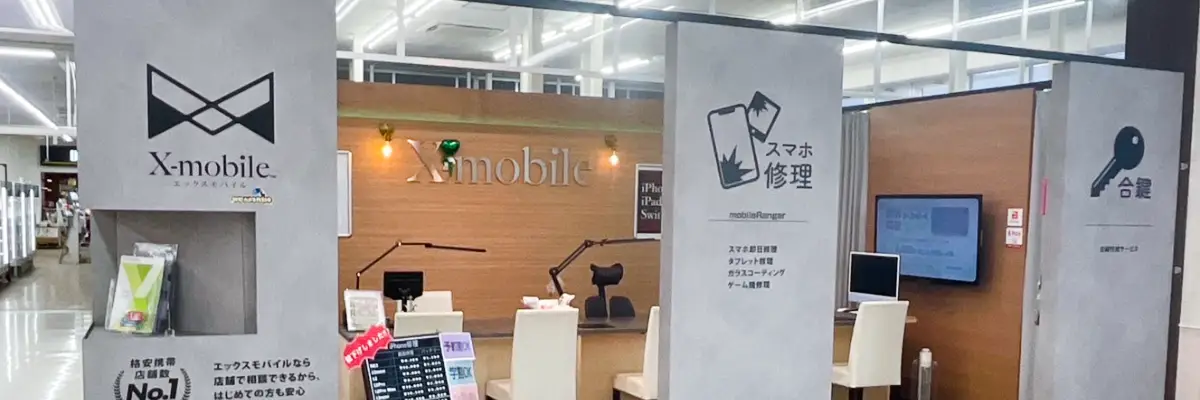
エックスモバイル イオンタウン郡山店
〒963-8812
福島県郡山市松木町2-88 イオンタウン郡山店
【営業時間】10:00~19:00
【定休日】イオンタウン郡山店に準ずる
【ご予約・お問い合わせ先】024-953-7147
【お支払い方法】現金・カード・電子マネー対応
| 営業時間 | 10:00~19:00 |
| 月 | 〇 |
| 火 | 〇 |
| 水 | 〇 |
| 木 | 〇 |
| 金 | 〇 |
| 土 | 〇 |
| 日 | 〇 |
| 祝 | 〇 |
| 営業時間 | 月 | 火 | 水 | 木 | 金 | 土 | 日 | 祝 |
| 10:00~19:00 | 〇 | 〇 | 〇 | 〇 | 〇 | 〇 | 〇 | 〇 |
ご予約ご質問はページ下記にございます「お電話、LINE、メール」からお問い合わせも可能です。
 エックスモバイル イオンタウン郡山店は
国が認めた安心の技術と高品質パーツで安心・安全に修理
当店は総務省の登録制度に基づき、適切な手順で修理を行っています。



お問い合わせはこちらから