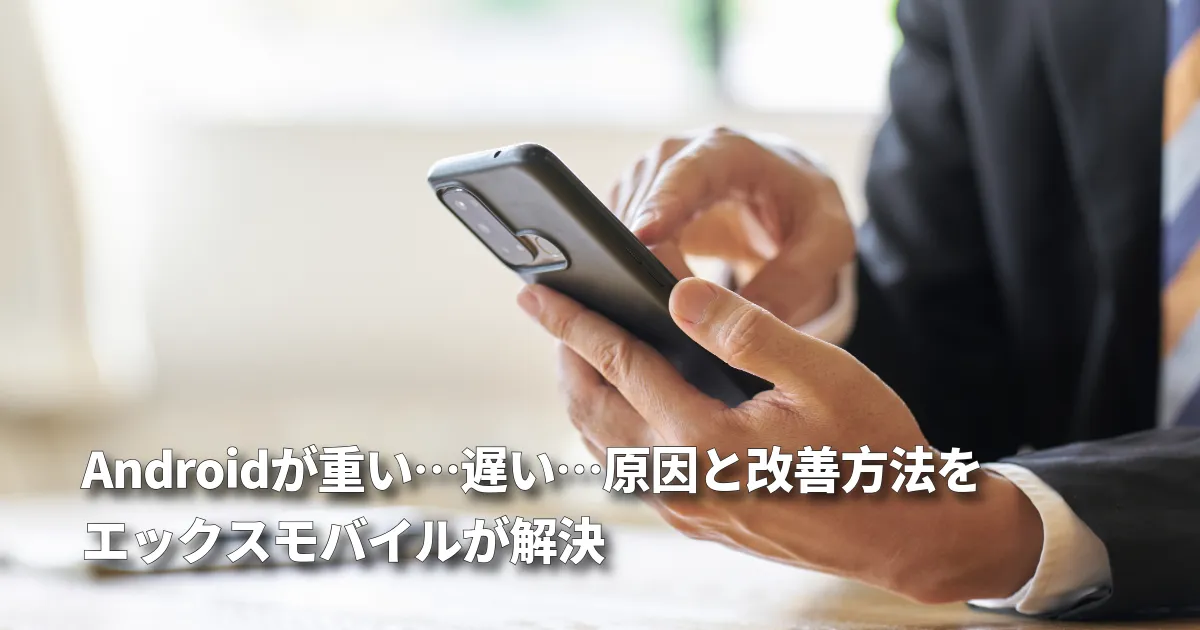
「Androidが重い・遅い…原因と改善方法を郡山の修理店が解説」
はじめに
Androidスマホを使っていて、「最近動作が重い…」「アプリの起動が遅い…」と感じることはありませんか。 実は、Androidが重くなる原因はバッテリー劣化やストレージ不足、システムの不具合などさまざまで、放置するとさらに動作が悪化してしまうこともあります。
本記事では、Androidが重い・遅いと感じるときの主な原因と、自分でできる改善方法 を郡山のスマホ修理店の視点からわかりやすく解説します。 「買い替えるべきか」「修理でまだ使えるのか」判断しやすくなる内容になっていますので、ぜひ参考にしてみてください。
郡山でAndroidの不調にお困りの方は、エックスモバイル イオンタウン郡山店でもご相談を承っています。 動作改善やバッテリー交換など、最適なご提案をいたします。
Androidが重い・遅い…原因と改善方法を郡山の修理店が解説
「アプリを開くのに10秒かかる」「タップしても反応しない」「充電しているのにどんどん熱くなる」——そんなAndroidのお悩みを抱えながら、毎日不便を感じていませんか?
郡山市でスマートフォンに関するご相談を受けていると、「なんとなく重くなってきたけど、どうすればいいかわからなくて」という声を非常に多く耳にします。Androidはオープンソースという性質上、端末ごとのメーカー最適化にばらつきがあり、またバックグラウンド処理の自由度が高い分、適切な管理を怠ると動作が重くなりやすい側面があります。とはいえ、正しい原因を把握し、適切な対処をすれば、ほとんどのケースで快適な動作を取り戻すことができます。
この記事では、エックスモバイル イオンタウン郡山店が修理・サポートの現場で実際に見てきた経験をもとに、Androidが重くなる本当の原因と、今すぐできる改善方法をわかりやすく解説します。「買い替えるしかないのかな」と諦める前に、ぜひ最後まで読んでみてください。
「Androidが重い」は放置NG!まず原因を正しく把握しよう
動作が重いまま使い続けるとどうなる?
「少し遅いけど、まあ使えるから」と放置している方は要注意です。Androidの動作が重い状態を放置すると、次のような問題が連鎖的に発生することがあります。
- アプリのクラッシュやフリーズが頻繁に起きるようになる
- バッテリーの消耗がさらに加速する
- セキュリティアップデートが正常に適用されなくなる
- ストレージの空き容量がさらに圧迫され、写真や動画が保存できなくなる
「重い」という症状は、スマートフォンが発しているSOSサインです。早めに原因を特定して対処することが、スマホを長持ちさせることにもつながります。
Androidで動作が重くなりやすいケースとは
AndroidはAOSP(Android Open Source Project)として公開されているオープンソースのOSであるため、多種多様なメーカーが独自にカスタマイズした端末を製造しています。この自由度の高さが多彩な機種ラインナップを生み出している一方、メーカーごとの最適化にばらつきが生じやすいという側面もあります。
また、Androidはアプリのバックグラウンド動作に対してiOSより自由度が高い設計になっているため、SNSやニュースアプリなどが通知確認や同期のために常に裏側で動き続けることがあります。これ自体は便利な仕組みですが、適切に管理しないとメモリやバッテリーへの負荷が積み重なり、動作の重さとして現れることがあります。つまり「Androidだから必ず重くなる」のではなく、使い方と定期的なメンテナンス次第で快適さは大きく変わるのです。
Androidが重くなる7つの原因|症状から見つける根本的な問題
Androidが重くなる原因はひとつとは限りません。以下の表で、代表的な原因と症状の対応関係を確認してみましょう。
| 原因 | よくある症状 | 深刻度 |
|---|---|---|
| ストレージ(保存容量)の不足 | アプリが起動しない・写真が保存できない | 中〜高 |
| メモリ(RAM)の圧迫 | 画面の切り替えが遅い・アプリが落ちる | 中 |
| キャッシュの蓄積 | 特定のアプリだけ重い・ブラウザが遅い | 低〜中 |
| バックグラウンドアプリの増加 | バッテリーの減りが早い・全体的に遅い | 中 |
| OSやアプリが古いバージョン | 突然クラッシュする・特定機能が動かない | 中〜高 |
| 本体の発熱(熱暴走) | 充電中に急に遅くなる・本体が熱い | 高 |
| ハードウェアの故障・劣化 | 再起動を繰り返す・何をやっても改善しない | 要修理 |
| 原因 | よくある症状 | 深刻度 |
|---|---|---|
| ストレージ(保存容量)の不足 | アプリが起動しない・写真が保存できない | 中〜高 |
| メモリ(RAM)の圧迫 | 画面の切り替えが遅い・アプリが落ちる | 中 |
| キャッシュの蓄積 | 特定のアプリだけ重い・ブラウザが遅い | 低〜中 |
| バックグラウンドアプリの増加 | バッテリーの減りが早い・全体的に遅い | 中 |
| OSやアプリが古いバージョン | 突然クラッシュする・特定機能が動かない | 中〜高 |
| 本体の発熱(熱暴走) | 充電中に急に遅くなる・本体が熱い | 高 |
| ハードウェアの故障・劣化 | 再起動を繰り返す・何をやっても改善しない | 要修理 |
原因① ストレージ(保存容量)の不足
スマートフォンの内部ストレージが残り10〜15%を下回ると、動作に支障が出始めます。Androidはアプリの動作やシステム処理に際して一時ファイルを作成しますが、ストレージに空きがないとこの処理ができなくなり、全体の動作が著しく低下します。
特に注意が必要なのは、写真・動画・音楽ファイルの蓄積です。スマートフォンで撮影した写真は1枚あたり数MB〜十数MBあり、気づかないうちにストレージを圧迫します。また、ゲームアプリのデータも1GB以上になるものが珍しくありません。
ストレージ残量の確認方法(Android共通) 「設定」→「ストレージ」または「デバイスのケア」→「ストレージ」から現在の使用状況を確認できます。
原因② メモリ(RAM)の圧迫
ストレージとよく混同されますが、RAM(メモリ)はスマートフォンが現在処理している情報を一時的に保持する場所です。パソコンでいう「作業机の広さ」に相当します。
複数のアプリを同時に開いたまま使い続けると、RAMがいっぱいになり、新しいアプリを開こうとしても動きが遅くなります。特に「アプリを閉じずに放置する」習慣がある方は、この問題が起きやすい傾向にあります。
最近のAndroidスマートフォンは6〜12GBのRAMを搭載していますが、搭載量が少ない古いモデルや廉価モデルでは、この問題がより顕著に現れます。
原因③ キャッシュの蓄積
キャッシュとは、アプリやブラウザが「次回すばやく読み込めるように」と事前に保存しておくデータです。使い始めは快適さを支えるキャッシュですが、長期間削除せずにいると逆に動作の妨げになります。
特にSNSアプリ(LINE、Instagram、X(旧Twitter)など)や動画アプリ(YouTube、TikTokなど)はキャッシュを大量に生成します。これらを長期間使い続けている場合、アプリのキャッシュだけで数GBに達していることも珍しくありません。
原因④ バックグラウンドアプリの増加
Androidの特徴として、アプリを「×」で閉じても、バックグラウンドで動き続けることがあります。これはAndroidの設計上の仕様ですが、バックグラウンドで動くアプリが増えすぎると、CPU・RAM・バッテリーを常に消費し続け、全体的な動作が遅くなります。
SNSの通知チェック、位置情報の更新、クラウドとの同期——これらが裏側で24時間動いていると考えると、スマートフォンへの負荷がいかに大きいかがわかります。
原因⑤ OSやアプリのバージョンが古い
AndroidのOSやアプリは定期的にアップデートが提供されますが、古いバージョンのままで使い続けると、修正されていないバグや非効率な処理が残り続け、動作の重さにつながります。
「アップデートすると使い方が変わるから嫌だ」という方も多いのですが、実はアップデートには動作の安定化やパフォーマンス向上も含まれています。また、セキュリティの観点からも、古いOSは脆弱性を抱えたまま使い続けることになるため、早めの対応が望ましいです。
原因⑥ 本体の発熱(熱暴走)
スマートフォンは精密機器であるため、本体の温度が上がりすぎると自動的に処理速度を抑えて温度を下げようとします(サーマルスロットリングと呼ばれる安全機能)。その結果、動作が急に重くなったと感じます。
夏の車内放置、充電しながらの高負荷ゲーム、直射日光下での使用などが発熱を引き起こす主な原因です。また、発熱が繰り返されるとバッテリーの劣化が進み、長期的なパフォーマンス低下にもつながります。
原因⑦ ハードウェアの故障・劣化
上記すべての対処を試しても改善しない場合は、ハードウェア(本体の部品)に問題がある可能性があります。
- バッテリーの劣化
バッテリーの状態が悪化すると、十分な電力を供給できず動作が不安定になります - ストレージの物理的損傷
落下や水濡れによる基板へのダメージが動作不良を引き起こすことがあります - マルウェア(ウイルス)感染
不審なアプリのインストール後から急に重くなった場合は感染の可能性があります
このケースでは自力での解決は難しく、専門店での診断・修理が必要になります。
自分でできる!Android動作改善の手順を完全解説
まず、以下のチェックリストでご自身のスマートフォンの状態を確認してみましょう。当てはまる項目から優先して対処するのが最短の改善ルートです。
【まずここから】症状チェックリスト
□当てはまるものはありますか? YESならそのSTEPから始めましょう!
- ストレージの残量が20%以下になっている → まず STEP2 へ
- アプリを閉じずに大量に開きっぱなしにしている → まず STEP1(再起動)へ
- SNSや動画アプリを毎日数時間使っている → まず STEP3(キャッシュ削除)へ
- 通知が多いアプリがたくさん入っている → まずSTEP4(バックグラウンド制限)へ
- OSやアプリのアップデートをずっと放置している → まず STEP5 へ
- 充電しながらゲームや動画をよく見ている → まず STEP6(発熱対策)へ
- 水に濡らしたり落下させたことがある → STEP7 を飛ばして「自力では解決できないケース」へ
どれにも当てはまらない場合は、STEP1から順番に試してください。
STEP1|まず再起動してみる(所要時間:約1分)
最も手軽で、意外と効果が高いのが再起動です。スマートフォンを長期間シャットダウンせずに使い続けると、RAMにゴミデータが溜まり動作が鈍くなります。再起動することでメモリがリセットされ、一時的な不具合の多くが解消されます。
週に1〜2回の再起動を習慣にするだけで、動作の安定感が大きく変わります。
再起動の手順(Android共通)
- 電源ボタンを数秒間長押しする
- 表示されたメニューから「再起動」を選択
- 画面が消えて再び起動するまで待つ
STEP2|ストレージを整理する(所要時間:10〜20分)
ストレージ不足は動作低下の最大の原因のひとつです。空き容量が全体の20%を下回らないよう、以下の順番で整理しましょう。
📋 ストレージ整理の手順
① 写真・動画をクラウドへ移動して本体から削除 「Googleフォト」アプリを開く → 右上のアカウントアイコン → 「フォトの設定」→「バックアップ」をオンにする → バックアップ完了後、「端末の空き容量を増やす」を実行
② 使っていないアプリをアンインストール 「設定」→「アプリ」→ 一覧を確認 → 半年以上使っていないアプリを選択 →「アンインストール」をタップ ※ゲームアプリは1本で1GB以上になることも。優先して確認しましょう。
③ ダウンロードフォルダの不要ファイルを削除 「ファイル」アプリを開く →「ダウンロード」を選択 → 不要なPDFや添付ファイルを長押し選択して削除
STEP3|キャッシュを削除する(所要時間:5〜10分)
キャッシュは使い続けるほど溜まり、やがて動作の妨げになります。特に以下のアプリは優先的に削除しましょう。
| 優先度 | アプリ種別 | 代表例 | キャッシュの蓄積速度 |
|---|---|---|---|
| 最優先 | 動画 | YouTube・TikTok・Netflix | 非常に速い(数GBになることも) |
| 最優先 | SNS | LINE・Instagram・X | 速い(数百MB/月) |
| 次に確認 | ブラウザ | Chrome・Firefox | 閲覧量による |
| 余裕があれば | ショッピング・地図 | Amazon・Googleマップ | やや遅い |
キャッシュ削除の手順(Android共通)
- 「設定」を開く
- 「アプリ」をタップ
- 削除したいアプリを選択(例:YouTube)
- 「ストレージとキャッシュ」をタップ
- 「キャッシュを削除」をタップ ※アプリのデータは消えません。キャッシュのみ削除されます。
STEP4|バックグラウンドアプリを制限する(所要時間:約5分)
アプリは「閉じたつもり」でも裏側で動き続けていることがあります。特に通知が不要なアプリは積極的に制限しましょう。
バックグラウンド制限の手順(Android共通)
- 「設定」を開く
- 「アプリ」をタップ
- 制限したいアプリを選択
- 「バッテリー」をタップ
- 「バックグラウンドでの使用を制限」をオンにする
特にSNS・ニュース・天気アプリなど、通知を頻繁に受け取るアプリに設定すると効果的です。
STEP5|OSとアプリをアップデートする(所要時間:10〜30分)
古いバージョンのOSやアプリには、動作を不安定にするバグが残っている場合があります。アップデートで改善されることも多いため、定期的に確認しましょう。
OSアップデートの手順
- 「設定」を開く
- 「システム」→「ソフトウェアアップデート」または「システムアップデート」をタップ
- 最新版があれば「ダウンロードしてインストール」を選択
アプリ一括アップデートの手順
- 「Google Playストア」を開く
- 右上のアカウントアイコンをタップ
- 「アプリとデバイスの管理」をタップ
- 「アップデート利用可能」を確認
- 「すべて更新」をタップ
アップデート前に必ず確認:Wi-Fi接続済み・充電残量50%以上であることを確かめてから実施してください。
STEP6|本体の発熱対策をとる(所要時間:30分〜1時間休ませる)
スマートフォンが熱くなると、内部の安全機能(サーマルスロットリング)が作動して処理速度を自動的に下げます。熱が原因の場合は、まず本体を休ませることが先決です。
| やること(OK) | やってはいけないこと(NG) |
|---|---|
| 涼しい室内で電源を切って休ませる | 冷蔵庫・保冷剤で急冷する(結露で故障の原因に!) |
| スマホケースを外して放熱を助ける | 熱い状態のまま充電を続ける |
| 充電中はゲームや動画視聴を避ける | 直射日光の当たる車内・屋外に放置する |
| 満充電のまま長時間放置しない | 充電しながら高負荷のゲームをプレイする |
STEP7|セーフモードで問題アプリを特定する(上級者向け)
「あるアプリをインストールしてから急に重くなった」という場合は、セーフモードでの起動が有効です。セーフモードでは自分でインストールしたアプリがすべて一時的に無効になります。
セーフモードの起動手順(多くのAndroid端末共通)
- 電源ボタンを長押しして電源メニューを表示
- 「電源を切る」を長押しする
- 「セーフモードで再起動しますか?」と表示されたら「OK」をタップ
- 画面左下に「セーフモード」と表示されれば起動成功 ※機種によって手順が異なる場合があります
セーフモードで確認する判断基準
- セーフモードで動作が改善した → 後からインストールしたアプリのいずれかが原因。1つずつアンインストールして確認しましょう。
- セーフモードでも改善しない → ハードウェアの故障やシステムの深刻なエラーの可能性があります。専門店への相談をおすすめします。
【重要】自力では解決できないケースの見極め方
こんな症状が出たら、すぐにエックスモバイル イオンタウン郡山店に
STEP1〜7をすべて試しても改善しない場合、または以下の症状が見られる場合は、ハードウェアの故障や深刻なシステムエラーが疑われます。自力での対処は被害を拡大させる恐れがあるため、専門店に持ち込むことをおすすめします。
| 症状 | 考えられる原因 | 対処 |
|---|---|---|
| 何をしても再起動を繰り返す | システムの深刻なエラー・基板故障 | 専門店での診断が必要 |
| 充電しても残量が増えない・急激に減る | バッテリーの劣化・故障 | バッテリー交換 |
| 画面が突然暗くなる・映らなくなる | ディスプレイ故障・接触不良 | 専門店での診断が必要 |
| 見知らぬアプリが勝手にインストールされる | マルウェア感染 | セキュリティスキャン・初期化 |
| 水没・落下後から急に重くなった | 内部基板へのダメージ | 専門店での診断が必要 |
| 初期化してもすぐに重くなる | ストレージの物理的損傷 | 専門店での診断・交換が必要 |
| 症状 | 考えられる原因 | 対処 |
|---|---|---|
| 何をしても再起動を繰り返す | システムの深刻なエラー・基板故障 | 専門店での診断が必要 |
| 充電しても残量が増えない・急激に減る | バッテリーの劣化・故障 | バッテリー交換 |
| 画面が突然暗くなる・映らなくなる | ディスプレイ故障・接触不良 | 専門店での診断が必要 |
| 見知らぬアプリが勝手にインストールされる | マルウェア感染 | セキュリティスキャン・初期化 |
| 水没・落下後から急に重くなった | 内部基板へのダメージ | 専門店での診断が必要 |
| 初期化してもすぐに重くなる | ストレージの物理的損傷 | 専門店での診断・交換が必要 |
「初期化」は最後の手段|データバックアップを先に
「初期化すれば直るかも」という判断は間違いではありませんが、初期化は購入時の状態に戻すため、すべてのデータが消えます。連絡先・写真・アプリ・ゲームデータなど、消えてしまったデータを後から復元することは基本的にできません。
初期化を試みる場合は、必ず事前に以下のバックアップを完了させてください。
- Googleアカウントへの連絡先・カレンダーの同期確認
- Googleフォトへの写真・動画のバックアップ
- LINEのトーク履歴・データのバックアップ(アプリ内設定から)
- ゲームアプリのデータ(各ゲームのアカウント連携を確認)
初期化の手順やバックアップに不安がある方は、エックスモバイル イオンタウン郡山店でサポートしております。お気軽にご相談ください。
エックスモバイル イオンタウン郡山店に相談する前に確認すること
こんな方はぜひご来店ください
- 自分でいろいろ試したが改善しない
- 初期化したいけどデータが消えるのが怖い
- バッテリーの減りが異常に早く、本体が熱くなりやすい
- 落下・水没後から動作がおかしくなった
- 「これって修理が必要?買い替え時?」の判断をしたい
エックスモバイル イオンタウン郡山店では、スマートフォンの動作に関するご相談を受け付けています。修理が必要なのか、設定の見直しで解決できるのか、それとも機種変更のほうが賢いタイミングなのか——お客様の状況に合わせて、丁寧にアドバイスします。
修理 vs 機種変更、どちらが得か?判断の目安
スマートフォンが重い・遅い状態になったとき、「修理すべきか、買い替えるべきか」という判断は難しいものです。以下の目安を参考にしてみてください。
| 状況 | おすすめの対応 | 理由 |
|---|---|---|
| 購入から2年以内・症状が軽い | 修理・設定改善 | まだ性能的に現役。コストを抑えられる |
| 購入から3〜4年・バッテリー劣化あり | バッテリー交換を検討 | 交換費用が安く、延命効果が高い |
| 購入から4〜5年・全体的にもっさり | 機種変更を検討 | OS・アプリの要求スペックに端末が追いつかない |
| サポート終了が近い・または終了済み | 機種変更を推奨 | セキュリティリスクが高まるため |
| 水没・落下による基板ダメージ | 診断後に判断 | 修理費用と新機種価格を比較して決定 |
| 状況 | おすすめの対応 | 理由 |
|---|---|---|
| 購入から2年以内・症状が軽い | 修理・設定改善 | まだ性能的に現役。コストを抑えられる |
| 購入から3〜4年・バッテリー劣化あり | バッテリー交換を検討 | 交換費用が安く、延命効果が高い |
| 購入から4〜5年・全体的にもっさり | 機種変更を検討 | OS・アプリの要求スペックに端末が追いつかない |
| サポート終了が近い・または終了済み | 機種変更を推奨 | セキュリティリスクが高まるため |
| 水没・落下による基板ダメージ | 診断後に判断 | 修理費用と新機種価格を比較して決定 |
購入からの年数だけでなく、現在のOSサポート期間が残っているかどうかも重要な判断基準です。サポートが終了したスマートフォンは、セキュリティアップデートが届かなくなり、オンラインバンキングや決済アプリの利用にリスクが生じます。
お使いの機種のサポート終了時期が気になる方は、エックスモバイル イオンタウン郡山店スタッフにお声がけください。その場でご確認します。
まとめ|Androidの動作が戻らないときは郡山店へ
この記事では、Androidが重くなる7つの原因と、自分でできる7ステップの改善方法を解説してきました。最後に要点をまとめます。
原因の整理
Androidが重くなる主な原因は「ストレージ不足」「メモリ圧迫」「キャッシュ蓄積」「バックグラウンドアプリ」「OS・アプリの未更新」「発熱」「ハードウェア故障」の7つです。症状から原因を特定することが、最短での改善につながります。
自力改善のステップ順
- まず再起動(最も手軽・効果大)
- ストレージの整理(写真・動画・不要アプリの削除)
- キャッシュの削除(SNS・動画アプリを優先)
- バックグラウンドアプリの制限
- OSとアプリのアップデート
- 発熱対策(急冷はNG)
- セーフモードで問題アプリを特定
プロに相談すべき状況
再起動を繰り返す・充電が異常に減る・水没や落下後からおかしい——これらの症状が出ている場合は、自力での対処を続けても状況が悪化する可能性があります。早めに専門店へご相談ください。
スマートフォンは毎日の生活に欠かせないツールだからこそ、不調を感じたら一人で抱え込まず、気軽にプロへ相談することが大切です。エックスモバイル イオンタウン郡山店では、修理のご相談から機種変更のご提案まで、お客様のペースに合わせて丁寧に対応しています。
「重い・遅い」のお悩みがあれば、どうぞお気軽にご来店ください。
\郡山市でスマホ修理を任せるなら/
信頼と実績のエックスモバイル イオンタウン郡山店へ
\郡山市でスマホ修理を任せるなら/
信頼と実績のエックスモバイル イオンタウン郡山店へ
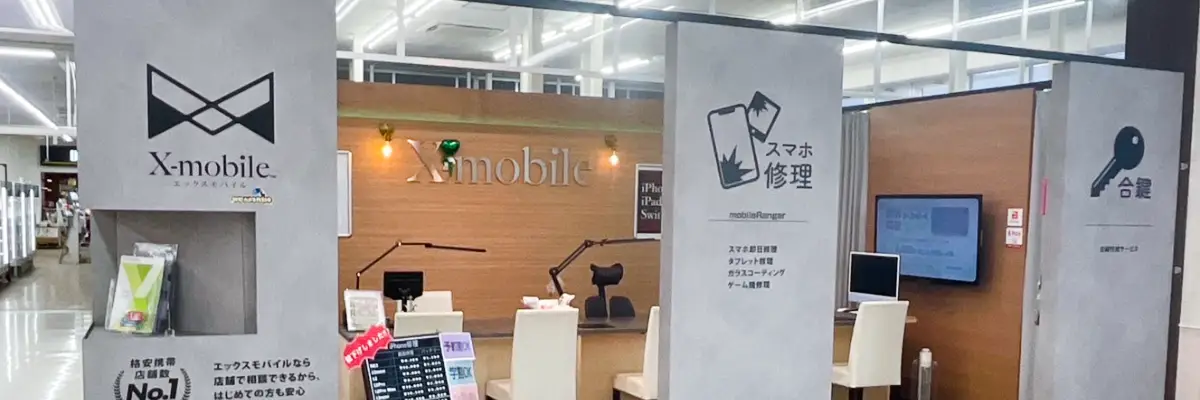
エックスモバイル イオンタウン郡山店
〒963-8812
福島県郡山市松木町2-88 イオンタウン郡山店
【営業時間】10:00~19:00
【定休日】イオンタウン郡山店に準ずる
【ご予約・お問い合わせ先】024-953-7147
【お支払い方法】現金・カード・電子マネー対応
| 営業時間 | 10:00~19:00 |
| 月 | 〇 |
| 火 | 〇 |
| 水 | 〇 |
| 木 | 〇 |
| 金 | 〇 |
| 土 | 〇 |
| 日 | 〇 |
| 祝 | 〇 |
| 営業時間 | 月 | 火 | 水 | 木 | 金 | 土 | 日 | 祝 |
| 10:00~19:00 | 〇 | 〇 | 〇 | 〇 | 〇 | 〇 | 〇 | 〇 |
ご予約ご質問はページ下記にございます「お電話、LINE、メール」からお問い合わせも可能です。


お問い合わせはこちらから